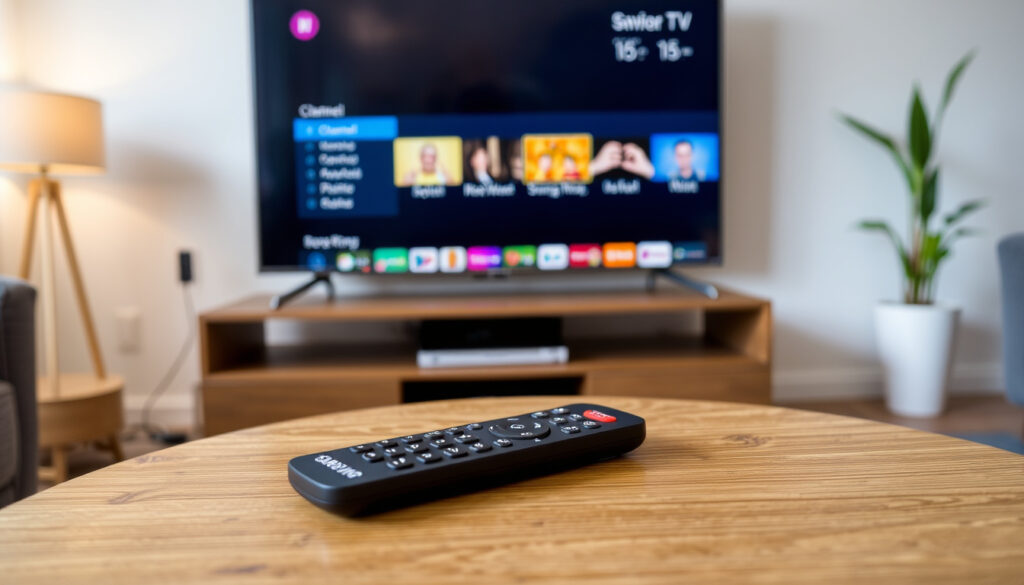
Samsung TV Sender sortieren: Schritt-für-Schritt-Anleitung
Das Sortieren der Senderliste auf Ihrem Samsung TV ist einfacher als gedacht – wenn Sie die richtigen Menüpunkte kennen. Diese Anleitung zeigt Schritt für Schritt, wie Sie Ihre Sender sortieren, aktualisieren und bearbeiten, inklusive Tipps für ältere Modelle.
Schritt zum Sortieren: Sender auswählen, Nummer ändern ·
Zugriff auf Senderliste: Menü > Senderempfang > Senderliste ·
Favoritenlisten: Bis zu 5
Kurzüberblick
- Senderliste über Menü > Senderempfang > Senderliste bearbeiten (Samsung DE Support (offizielle Hilfe))
- Nummer ändern nach Auswahl des Senders möglich (Samsung DE Support)
- Bis zu fünf Favoritenlisten anlegbar (Samsung Smart TV 2025 YouTube (Herstellervideo))
- Ob die genaue Menüführung bei allen Modellen identisch ist – alte Modelle variieren leicht
- Sortieren per USB-Stick wird nicht bei allen TVs unterstützt
- Anleitung gilt für Samsung Smart TVs ab 2023–2025 mit Tizen OS (Samsung Smart TV 2023 YouTube (Herstellervideo))
- Nach dem Sortieren können Sie Favoritenlisten anlegen und Sender ausblenden (Samsung DE Support)
- Bei Problemen hilft ein manueller Sendersuchlauf (Samsung DE Support)
Drei wichtige Fakten auf einen Blick: Die Navigation zum Sortieren führt stets über das Menü, die Kernfunktion ist das Ändern der Senderposition.
| Attribut | Wert |
|---|---|
| Navigation | Menü > Senderempfang > Senderliste (Samsung DE Support) |
| Sortierfunktion | Sender auswählen > Nummer ändern (Samsung DE Support) |
| Favoritenlisten | Bis zu 5 anlegbar (Samsung Smart TV 2025 YouTube) |
| Sender bearbeiten | Entfernen, sperren, ausblenden (Samsung DE Support) |
| Speichern | Nach Änderungen „Speichern und beenden“ wählen (Samsung TV 2024 YouTube Tutorial) |
| Sortierungsoptionen | Numerisch oder alphabetisch (Samsung Smart TV 2025 YouTube) |
Wie kann ich die Sender bei Samsung TV sortieren?
Die grundlegende Methode ist für alle Samsung Smart TVs mit Tizen OS ab 2023 fast identisch. Sie rufen die Senderliste auf, wählen einen Sender aus und ändern dessen Nummer. Der offizielle Samsung-Support empfiehlt dabei folgende Vorgehensweise:
Wie verschiebe ich einzelne Sender in der Liste?
Drücken Sie die Menü-Taste auf der Fernbedienung. Navigieren Sie zu Senderempfang und dann zu Senderliste. Halten Sie die Sender-Taste gedrückt, bis die Liste erscheint (Samsung DE Support).
Wählen Sie den gewünschten Sender aus und drücken Sie die Auswählen-Taste (OK). Rechts erscheint die Option Nummer ändern. Geben Sie die neue Senderposition mit den Zifferntasten ein und bestätigen Sie mit Fertig und der Auswählen-Taste (Samsung DE Support).
Wichtig: Wählen Sie anschließend Speichern und beenden, sonst gehen alle Änderungen verloren (Samsung TV 2024 YouTube Tutorial).
Das manuelle Verschieben pro Sender ist zwar etwas aufwendig, aber es gibt Ihnen die volle Kontrolle über die Reihenfolge – kein Tool sortiert nach Ihren persönlichen Vorlieben. Wer nur die grobe Ordnung wünscht, kann stattdessen auf die alphabetische Sortierung umschalten (Samsung Smart TV 2025 YouTube).
Wie sortiere ich Sender auf älteren Samsung TV-Modellen?
Bei Geräten ohne Smart Hub oder älteren Tizen-Versionen ist der Pfad leicht anders. Suchen Sie im Menü nach Sendereinstellungen oder Kanaleinstellungen. Dort finden Sie meist die Option Senderliste bearbeiten (Samsung TV Senderliste YouTube (Nutzeranleitung)).
Falls die Menüführung abweicht: Die Funktion „Nummer ändern“ ist auch auf älteren Modellen vorhanden – nur der Weg dorthin variiert. Ein Blick in die Bedienungsanleitung oder die Suchfunktion im TV-Menü hilft weiter.
Fazit: Der Samsung TV bietet eine eingebaute manuelle Sortierung, die für die meisten Nutzer völlig ausreicht. Gelegenheitszuschauer: Die alphabetische Sortierung ist schneller eingerichtet. Vielseher: Das Anlegen von Favoritenlisten (bis zu 5) ist die effizientere Methode.
Wie kann ich die Senderliste auf meinem Samsung TV automatisch aktualisieren?
Nach einem Umzug oder bei neuen Sendern müssen Sie die Liste aktualisieren. Der automatische Sendersuchlauf erledigt das für Sie – aber die Sortierung wird dabei zurückgesetzt.
Wie führe ich einen manuellen Sendersuchlauf durch?
Gehen Sie zu Einstellungen > Senderempfang > Automatischer Sendersuchlauf. Wählen Sie Sendersuchlauf oder Kanäle aktualisieren. Der TV sucht nach neuen Sendern und ergänzt sie am Ende der Liste (Samsung DE Support (Empfangshilfe)).
Nach dem Suchlauf ist die Liste wieder unsortiert. Sie müssen die Sender erneut nach Ihren Wünschen sortieren – oder gleich nach dem Suchlauf die „Nummer ändern“-Funktion nutzen.
Wie aktualisiere ich die Senderliste nach einem Standortwechsel?
Suchen Sie im Menü nach Ländereinstellungen oder Standort und stellen Sie das neue Land ein. Führen Sie dann den automatischen Suchlauf durch. Bei Satellitenempfang müssen Sie zusätzlich die Satellitenkonfiguration prüfen (Samsung DE Support (Sendersuche)).
Die Schritte sind für DVB-T, DVB-C und DVB-S in Deutschland optimiert – bei Satellit kann die Empfangsart (links oben in der Liste) abweichen (Samsung DE Support).
Nach jeder automatischen Aktualisierung verlieren Sie Ihre manuelle Sortierung. Planen Sie daher: Entweder Sie sortieren nach dem Suchlauf neu, oder Sie legen Favoritenlisten an, die erhalten bleiben. Letzteres ist der deutlich wartungsärmere Weg.
Der Trade-off: Wer auf Nummer sicher gehen will, legt Favoritenlisten an – sie überdauern jeden Suchlauf und sparen langfristig Zeit.
Wie kann ich die Senderliste auf meinem Samsung TV bearbeiten?
Über das Menü „Senderliste bearbeiten“ können Sie nicht nur sortieren, sondern auch Sender ausblenden oder in Favoritenlisten organisieren.
Wie kann ich Sender zur Favoritenliste hinzufügen?
Öffnen Sie die Senderliste und wählen Sie Bearbeiten. Markieren Sie einen Sender und wählen Sie Zu Favoriten hinzufügen. Sie können bis zu fünf Favoritenlisten anlegen, etwa „ARD“, „ZDF“, „Privatsender“ (Samsung DE Support).
Die Favoritenlisten werden auch nach einem Sendersuchlauf nicht gelöscht – sie sind die beste Lösung, um Ihre Lieblingssender immer griffbereit zu haben.
Wie kann ich Sender löschen oder umbenennen?
Ein direktes Umbenennen ist auf Samsung TVs nicht möglich. Sie können Sender jedoch entfernen (ausblenden) oder sperren. Wählen Sie dazu in der Bearbeitungsansicht die entsprechende Option (z. B. „Löschen“ oder „Ausblenden“) (Samsung DE Support).
Ein entfernter Sender taucht nach dem nächsten Suchlauf wieder auf. Wer ihn dauerhaft loswerden will, muss ihn sperren – das ist aber nur für Kindersicherung sinnvoll.
Diese Einschränkung macht deutlich: Die Funktionen dienen eher der Ordnung als der individuellen Programmgestaltung.
Schritt-für-Schritt: Sender sortieren in 5 Minuten
- Drücken Sie die Menü-Taste auf der Fernbedienung.
- Navigieren Sie zu Senderempfang → Senderliste (Samsung DE Support).
- Wählen Sie den Sender aus, den Sie verschieben möchten, und drücken Sie OK.
- Wählen Sie rechts die Option Nummer ändern.
- Geben Sie die gewünschte Position mit den Zifferntasten ein und bestätigen Sie mit Fertig.
- Wiederholen Sie die Schritte 3–5 für jeden weiteren Sender.
- Wählen Sie abschließend Speichern und beenden (Samsung TV 2024 YouTube Tutorial).
Fazit: Die manuelle Sortierung ist die einzige Möglichkeit, die exakte Reihenfolge Ihrer Sender festzulegen. Wer häufig umzieht oder viele neue Sender empfängt, sollte stattdessen auf Favoritenlisten setzen – sie sind suchlaufresistent und sparen Zeit.
Bestätigte Fakten
- Die Senderliste kann über das Menü bearbeitet werden (Samsung DE Support).
- Die Option „Nummer ändern“ ist auf den meisten Samsung Smart TVs verfügbar (Samsung DE Support).
Was unklar ist
- Ob die genaue Menüführung bei allen Modellen identisch ist.
- Ob das Sortieren per USB-Stick bei allen TVs unterstützt wird.
„Wähle in der Senderübersicht den Sender aus, den du verschieben möchtest. Markiere ihn mit der Auswählen-Taste. Wähle jetzt rechts die Option Nummer ändern.“
Samsung DE Support, offizielle Anleitung
„Nach Änderungen muss ‚Speichern und beenden‘ ausgewählt werden, sonst gehen die Änderungen verloren.“
Samsung TV 2024 YouTube Tutorial (Herstellervideo)
Das Sortieren der Sender auf einem Samsung TV ist eine einmalige Einrichtung, die nach jedem Suchlauf wiederholt werden muss. Für die meisten Nutzer in Deutschland, Österreich und der Schweiz reicht die manuelle Sortierung völlig aus. Wer jedoch häufig den Empfangsort wechselt oder viele Programme nutzt, sollte die Favoritenlisten priorisieren – sie bleiben auch nach Updates erhalten und machen das tägliche Fernsehen deutlich angenehmer. Der Trade-off für den deutschen Nutzer ist klar: Entweder investieren Sie 10 Minuten nach jedem Suchlauf in die manuelle Sortierung, oder Sie legen einmalig fünf Favoritenlisten an und nutzen diese dauerhaft.
Verwandte Beiträge: TV-Programm alle Sender heute – Live und 20:15 · Meta AI aus WhatsApp entfernen – Anleitung für Android und iOS
Wer Hilfe beim Sortieren der Sender auf seinem Samsung TV sucht, findet unter Samsung TV Sender sortieren eine detaillierte Anleitung.
Häufig gestellte Fragen
Wie kann ich die Senderliste auf Samsung TV zurücksetzen?
Ein Reset ist nicht vorgesehen. Sie können jedoch alle Sender löschen, indem Sie einen Werksreset unter Einstellungen > Allgemein > Zurücksetzen durchführen. Danach müssen Sie einen neuen Sendersuchlauf starten.
Kann ich die Senderreihenfolge über die SmartThings App ändern?
Nein, die SmartThings App erlaubt nur grundlegende TV-Einstellungen, nicht die Bearbeitung der Senderliste. Das Sortieren erfolgt ausschließlich über das TV-Menü.
Wie viele Favoritenlisten kann ich auf Samsung TV anlegen?
Bis zu fünf Favoritenlisten sind möglich. Jede Liste kann mehrere Sender enthalten (Samsung Smart TV 2025 YouTube).
Warum werden nach der Aktualisierung manche Sender doppelt angezeigt?
Doppelte Einträge entstehen, wenn der TV sowohl den analogen als auch den digitalen Kanal des gleichen Senders findet. Sie können die Duplikate manuell ausblenden oder löschen.
Unterscheidet sich das Sortieren bei Samsung QLED und UHD TVs?
Nein, die Menüführung ist bei QLED, UHD und Neo QLED Modellen der gleichen Baujahre identisch. Unterschiede gibt es nur zwischen verschiedenen Tizen OS Versionen.
Kann ich die Senderliste auf Samsung TV über einen USB-Stick übertragen?
Offiziell nicht unterstützt. Einige ältere Samsung Modelle mit CI+ Modul erlauben das Speichern der Senderliste auf einem USB-Stick – dies ist aber selten und modellabhängig.
Wie sortiere ich Sender auf einem Samsung TV ohne Smart Hub?
Bei älteren Modellen ohne Smart Hub gehen Sie über Menü > Senderempfang > Kanalliste. Die Option „Nummer ändern“ ist auch dort vorhanden (Samsung TV Senderliste YouTube).
Weitere verwandte Artikel
 Sneaker waschen: Die beste Methode für Maschine & Hand
 Was tun bei Hämorrhoiden? Tipps zur schnellen Linderung
 Margot Friedländer: Leben und Vermächtnis
 Jennifer Landon: Alter, Teeter-Rolle und Privatleben
 Wie viele Minuten hat ein Jahr? 365 Tage und Schaltjahr umrechnen
 Lea Zoe Voss: Steckbrief, Karriere und Privatleben
 Grit Böttcher: Leben, Familie und Karriere
 Anna Schneider: Biografie und politische Haltung
